2026-01-16一配云管理系统升级简报 7.8.0 版本发布
- 2026-01-16 21:30:00
- admin1pei
- 524
- 最后编辑:admin1pei 于 2026-05-08 23:57:47
1. 新增产品多计量单位功能
1.1 基本术语
基本计量单位:单位是指产品的计量方式,基本计量单位也称为最小计量单位,或者基本单位、基础单位、单位,例如件、盒、瓶、公斤等;
辅助单位:用于辅助产品进销存的计量单位,通过与基本单位之间可通过换算比率来相互转换,例如1箱=12瓶。同一个产品的不同单位会分别对应不同的条码,这样通过条码可以知道产品单位是什么。例如一箱饮料的条码与单瓶饮料的条码不同。同一个产品的不同单位会有对应的价格,包括销售价格、采购价格、批发价格、成本价等;
多单位:多单位是指一个产品可以支持多种不同的计量单位。例如一瓶饮料可以按瓶销售,也可以按箱(包含多瓶)销售。多单位的使用可以让商家更灵活地满足不同消费者的需求,并简化库存管理。
换算关系:辅助单位与基本单位之间存在固定换算关系,通常是整数倍关系,例如1箱=12瓶,系统自动换算不可以修改。
1.2 新建多计量单位
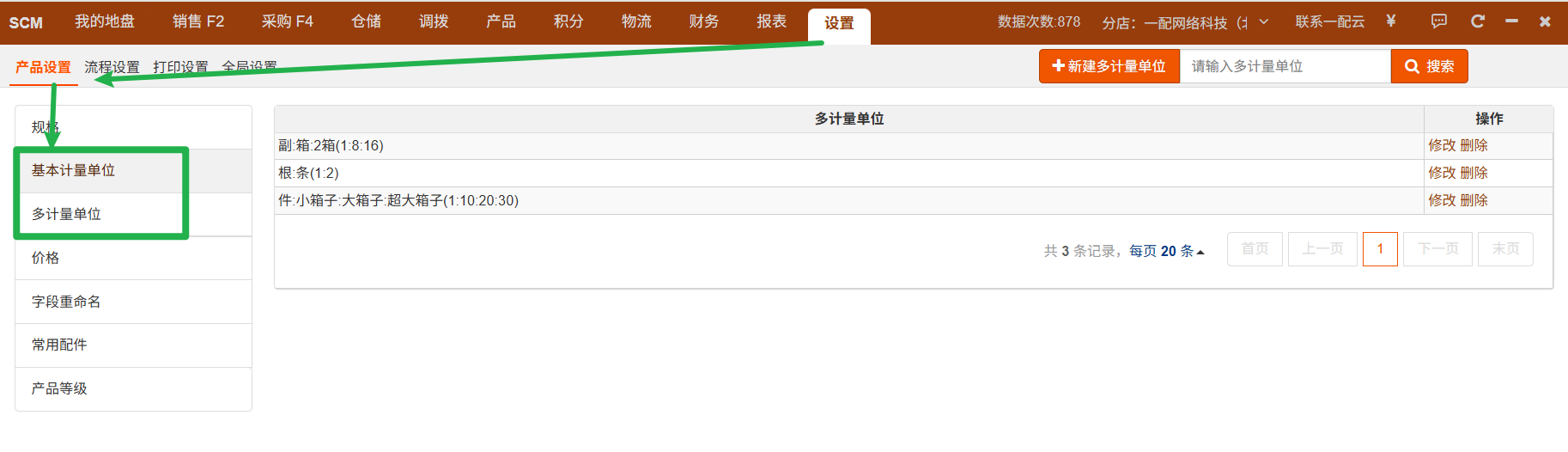
在【进销存 > 设置 > 产品设置 > 多计量单位】中,点击【+新增多计量单位】按钮新增一个存在不同换算关系的多计量单位。
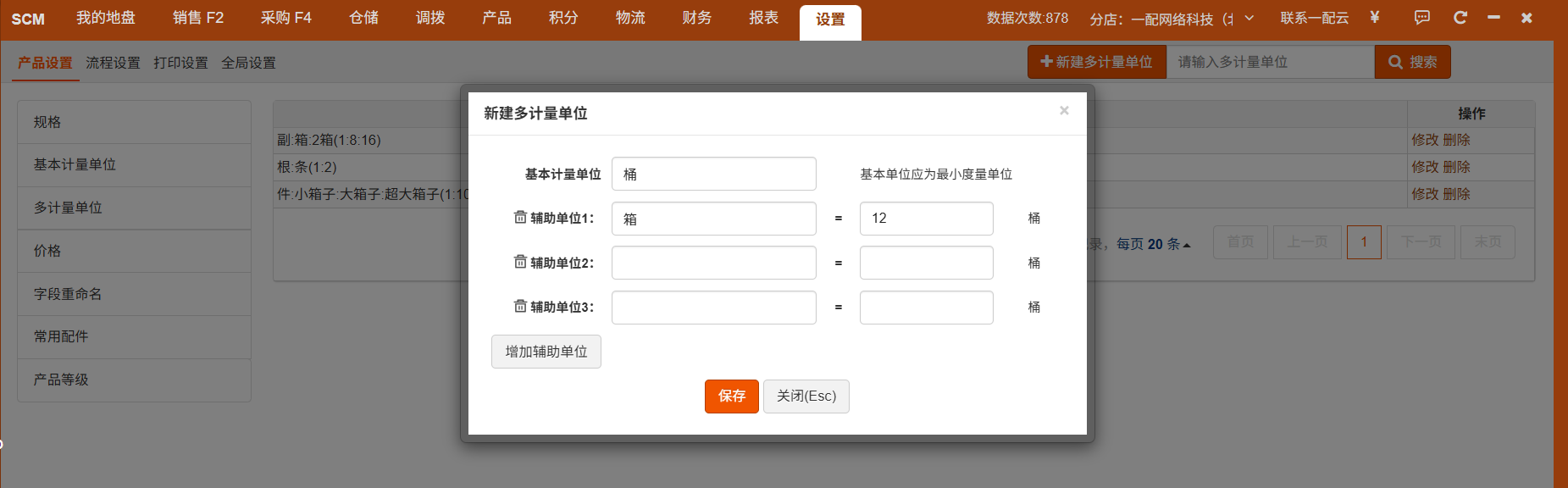
下图中,基本计量单位为桶,辅助单位1为箱,1箱=12桶。
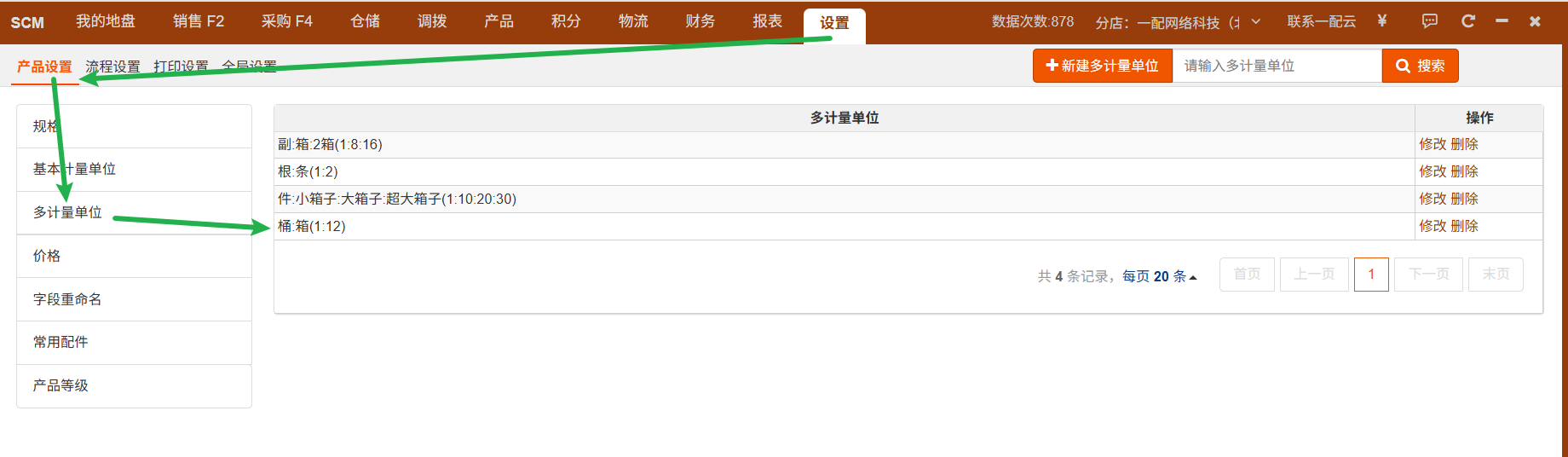
点击【保存】按钮,在多计量单位列表中出现刚刚新建的 多计量单位 桶:箱(1:12),在括号中显示单位之间的换算关系。
1.3 产品开启多单位
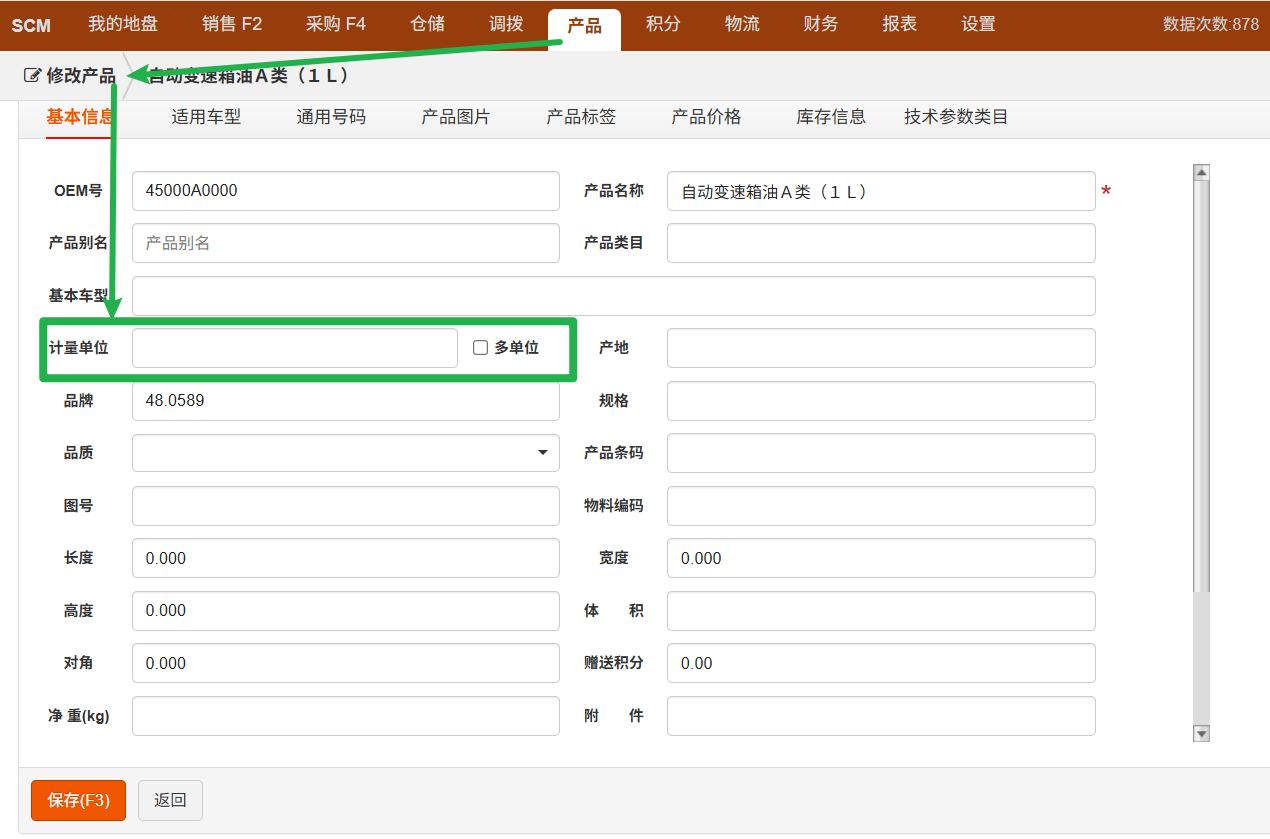
在新增产品或修改产品页面的基本信息中,计量单位默认不支持多单位。
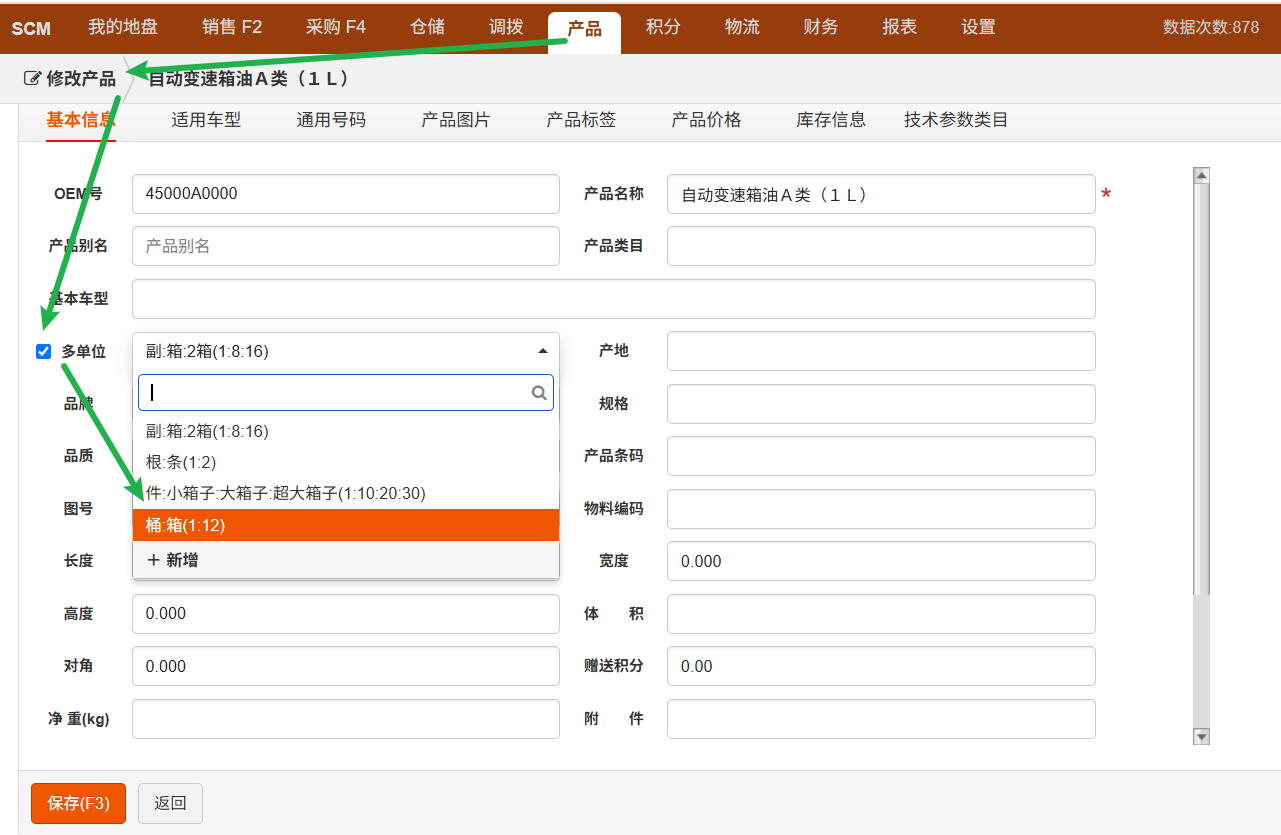
如果某个产品支持多单位,例如油品,可以勾选 【多单位】选项。
此时,在下拉列表中选择 之前建立的 多计量单位,例如 桶:箱(1:12)。
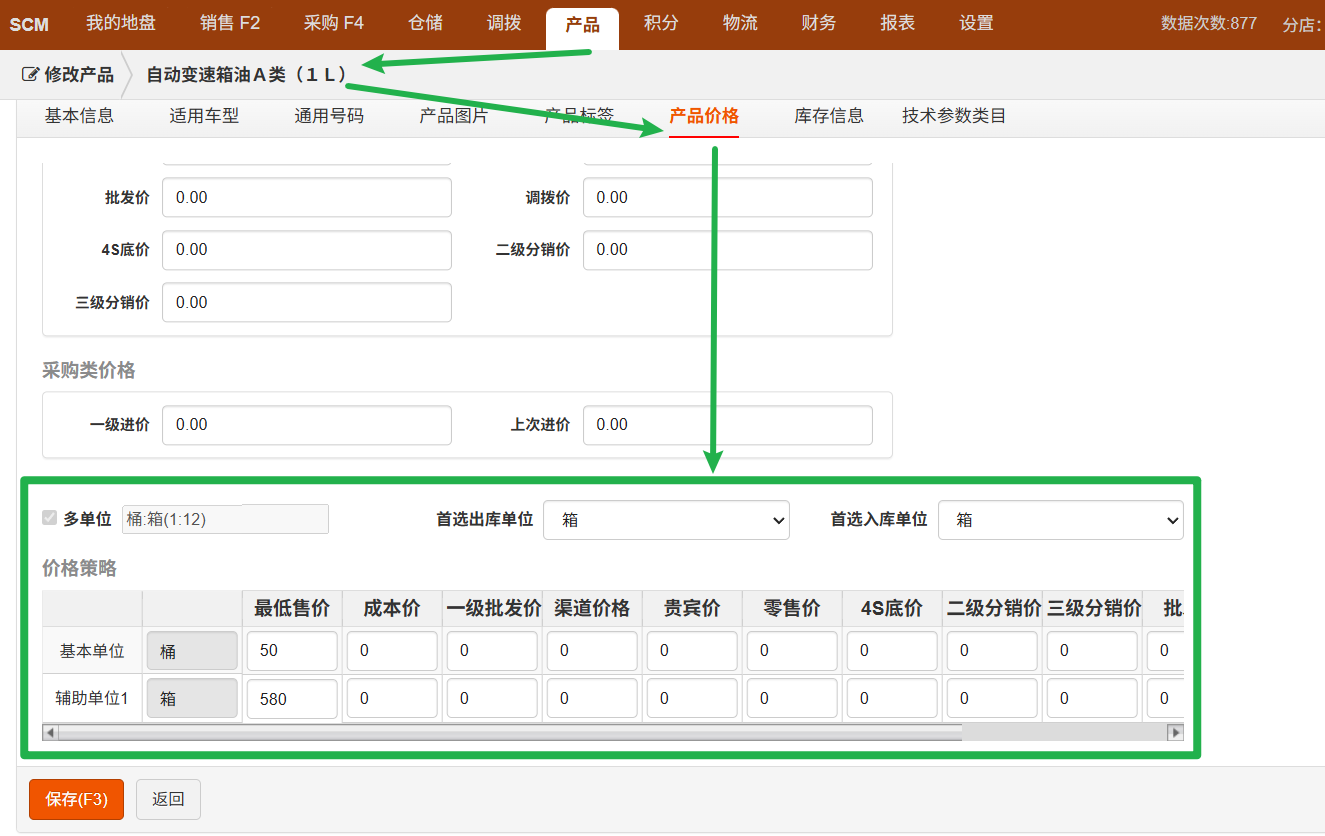
接下来,在产品价格 页面,设置首选出库单位 和 首选入库单位,并设置每一个单位的各种售价。
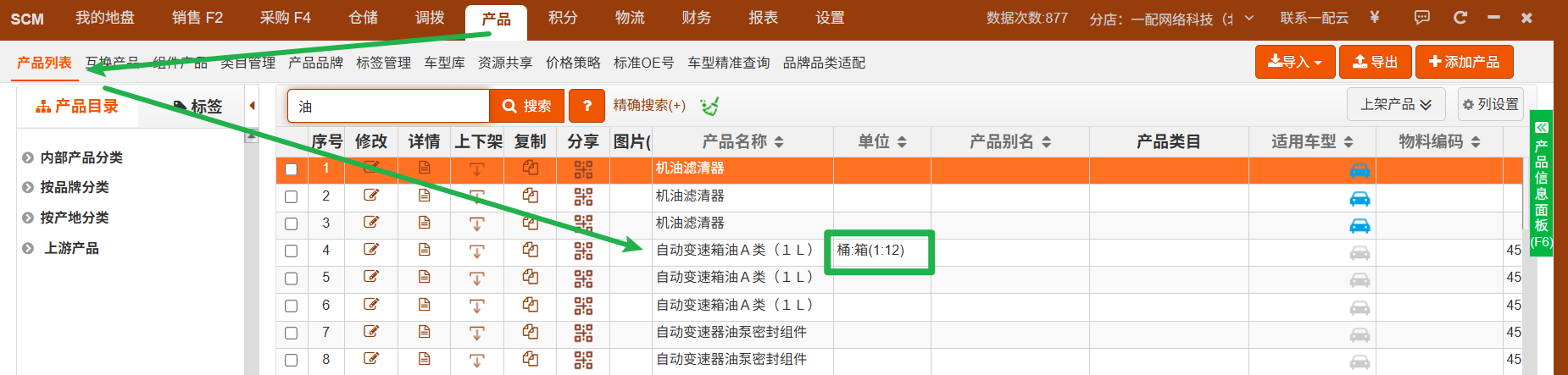
产品的多计量单位设置好之后,在产品列表中,可以查看到该产品的多单位。
1.4 销售开单
在销售开单时,可以选择不同的计量单位,并参考多单位价格策略、产品信息面板中给客户的历史售价等确定售价。
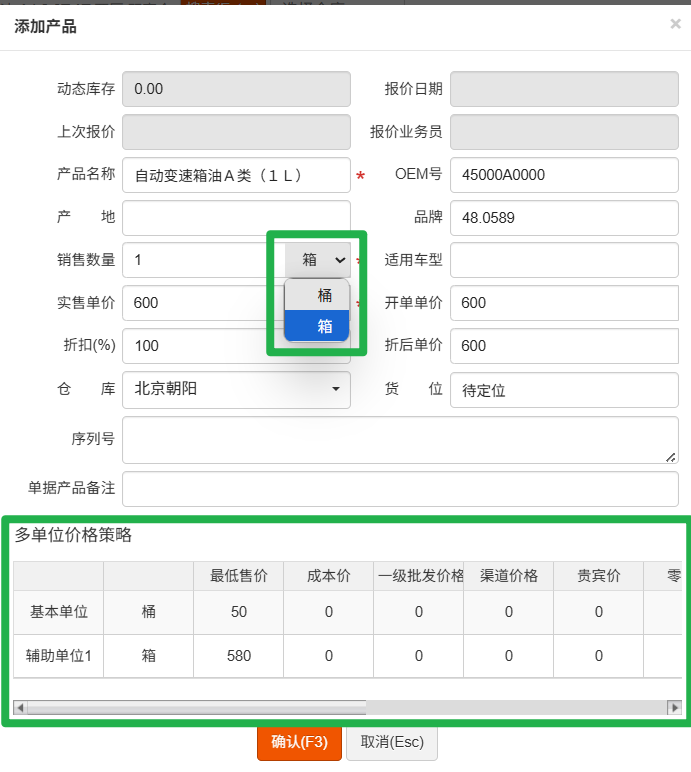
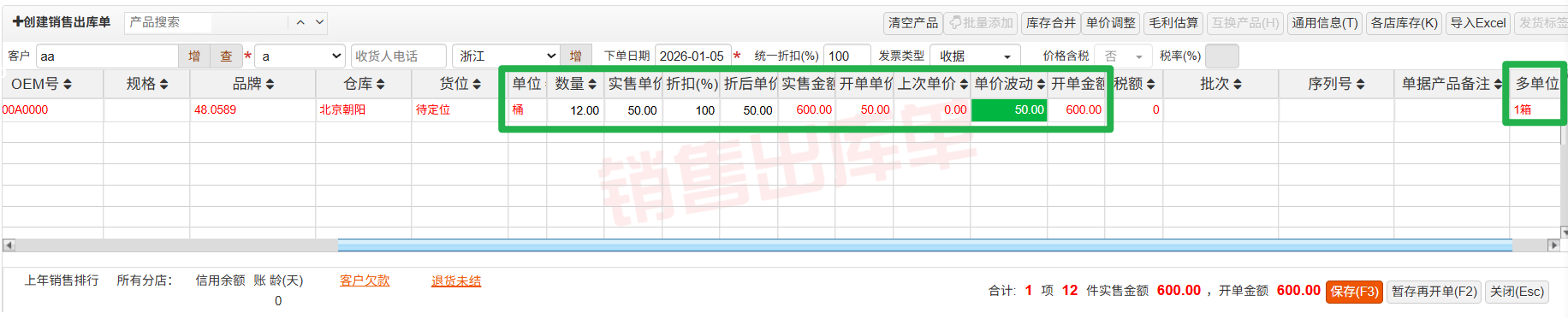
如果选择的单位是箱,单价是 600元,则添加到单据中后,显示如下:
单位列显示基本单位,数量为12,实收金额为600元,多单位中显示 1 箱。
1.5 单据打印预览
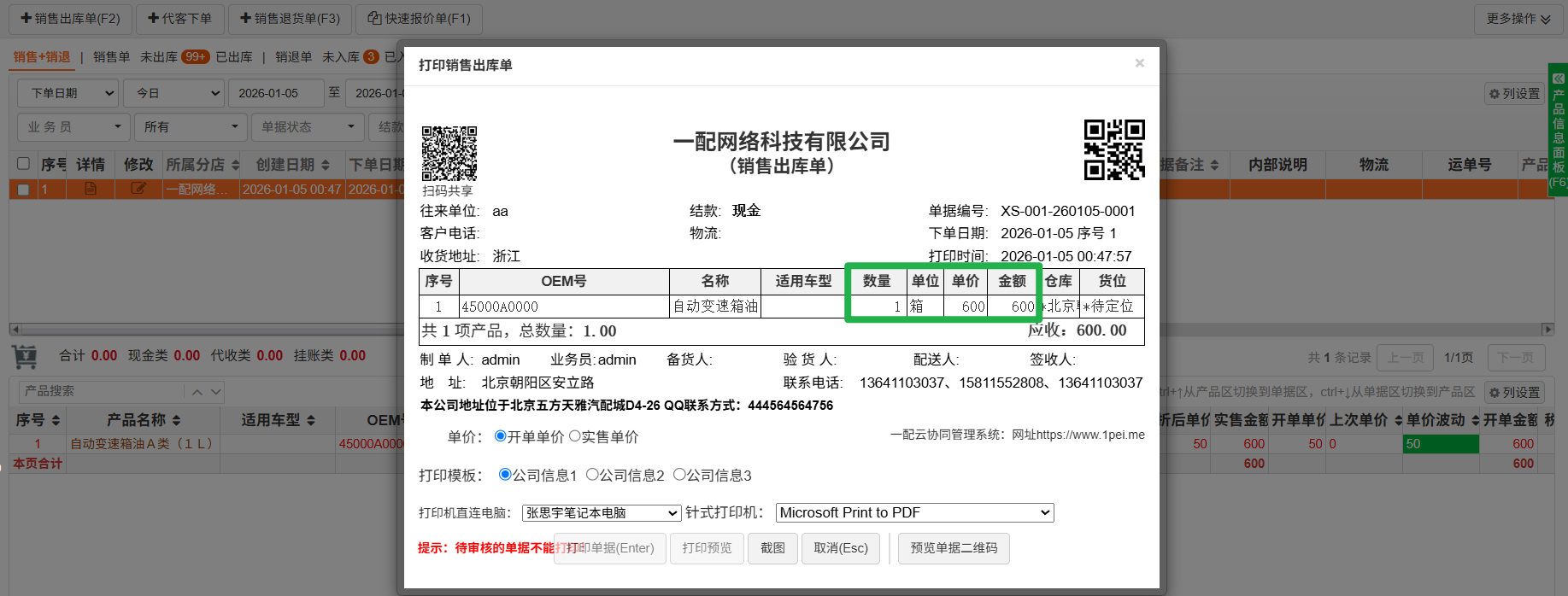
单据保存后,打印预览中显示数量为1,单位为箱,单价为600元。
1.6 报表统计
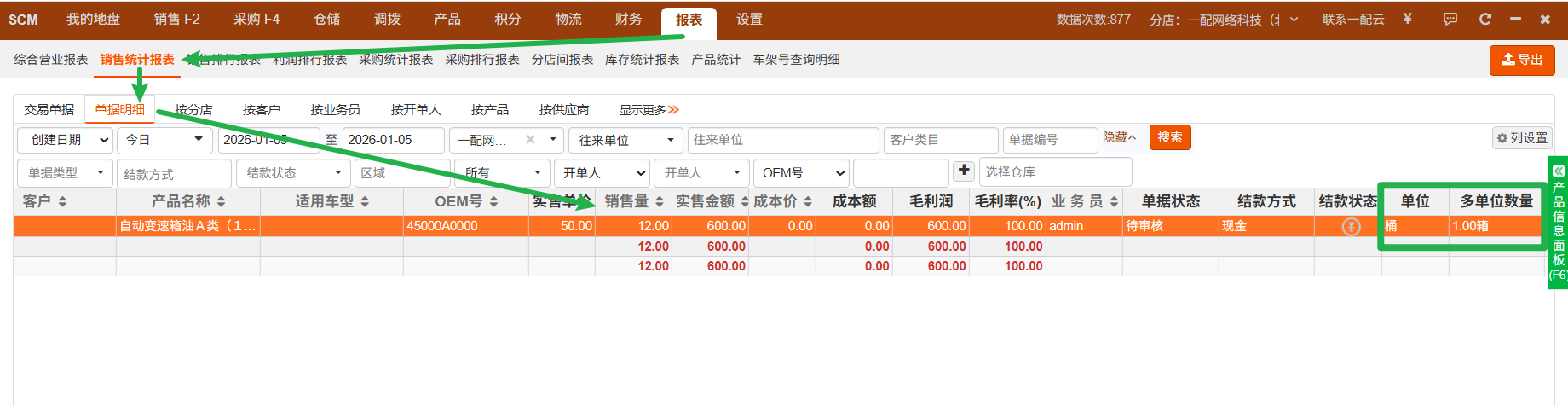
在【报表 > 销售统计报表 > 单据明细】中,是按照基本单位来显示数量,在多单位数量列中显示 1 箱。
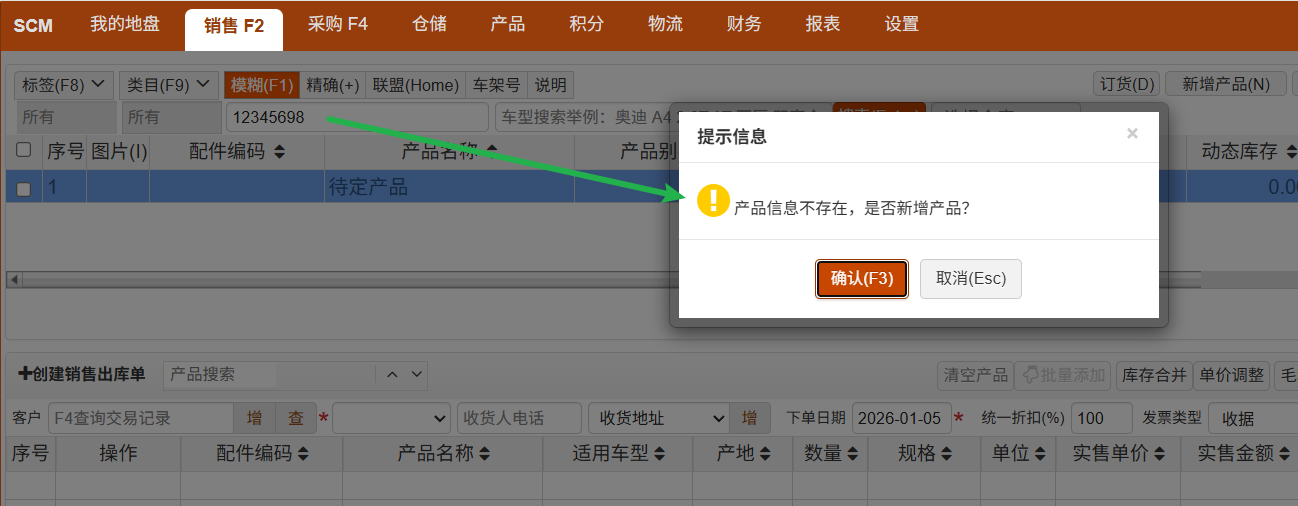
2. 当模糊搜索产品不存在时,立即弹出是否新增产品的对话框
注意:该功能仅对某些客户适用。
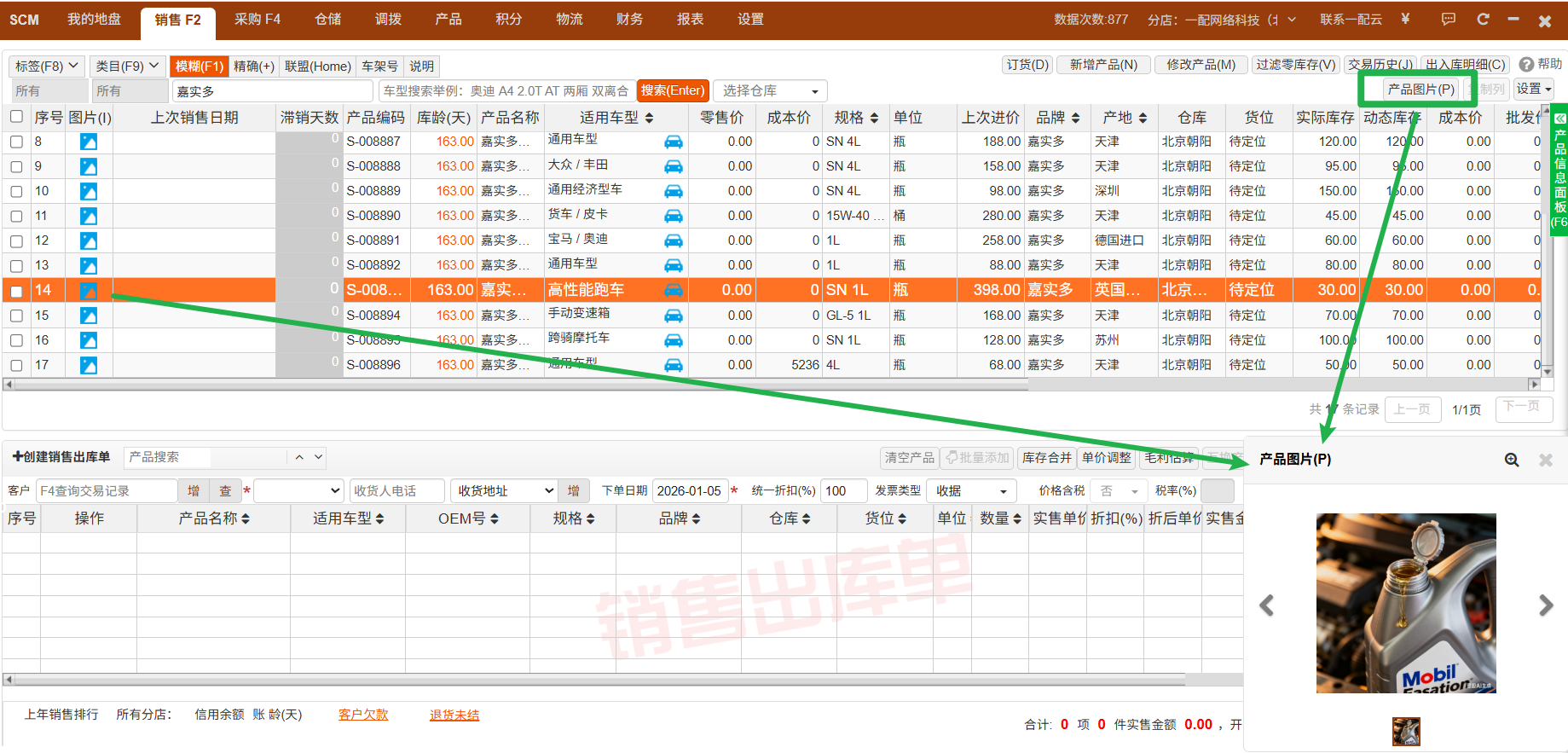
3. 新增【产品图片(P)】随着产品变化而变化图片
随着产品截图需求的快速增长,在销售/采购开单页面,点击右上角的【产品图片(P)】按钮,在页面右下角显示出产品图片,随着上下键产品变化实时显示出产品图片,以方便给客户快速截图。
4. 产品单价调整中增加 上次进价 选项 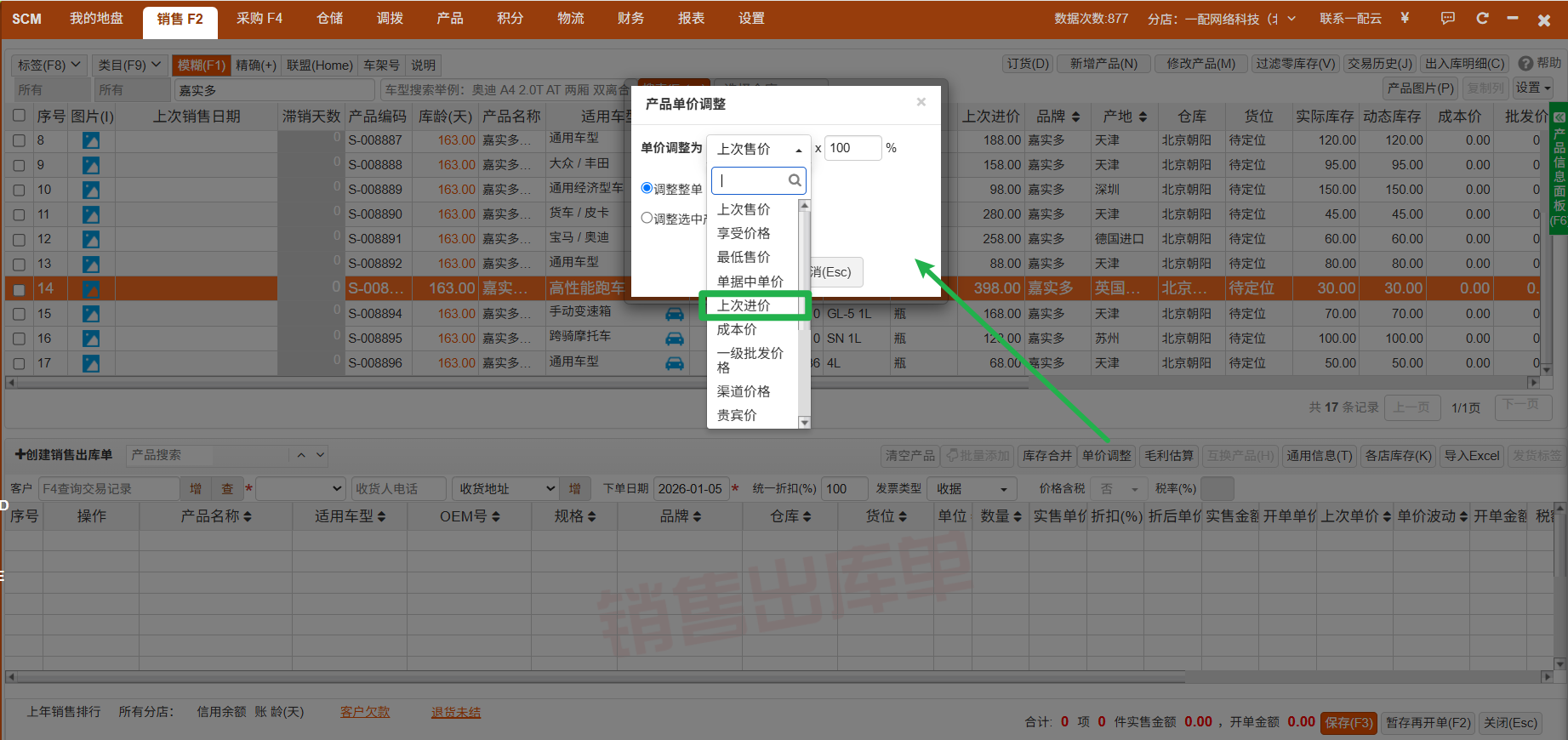
5. 销售开单页面中新增 滞销天数
对有销售记录的产品, 滞销天数 = 当天 - 最近一次销售出库日期
对没有销售记录的产品,滞销天数 = 当天 - 最近一次采购入库日期
对不同区间的滞销天数,用不同颜色来标识:
<1个月,填充颜色 浅绿色;
>=1个月且<3个月,填充颜色 浅蓝色;
>=3个月且<6个月,填充颜色 金黄色;
>=6个月且<12个月,填充颜色 橙色;
>=12个月且<24个月,填充颜色 番茄红色;
>=24个月,填充颜色 深红色;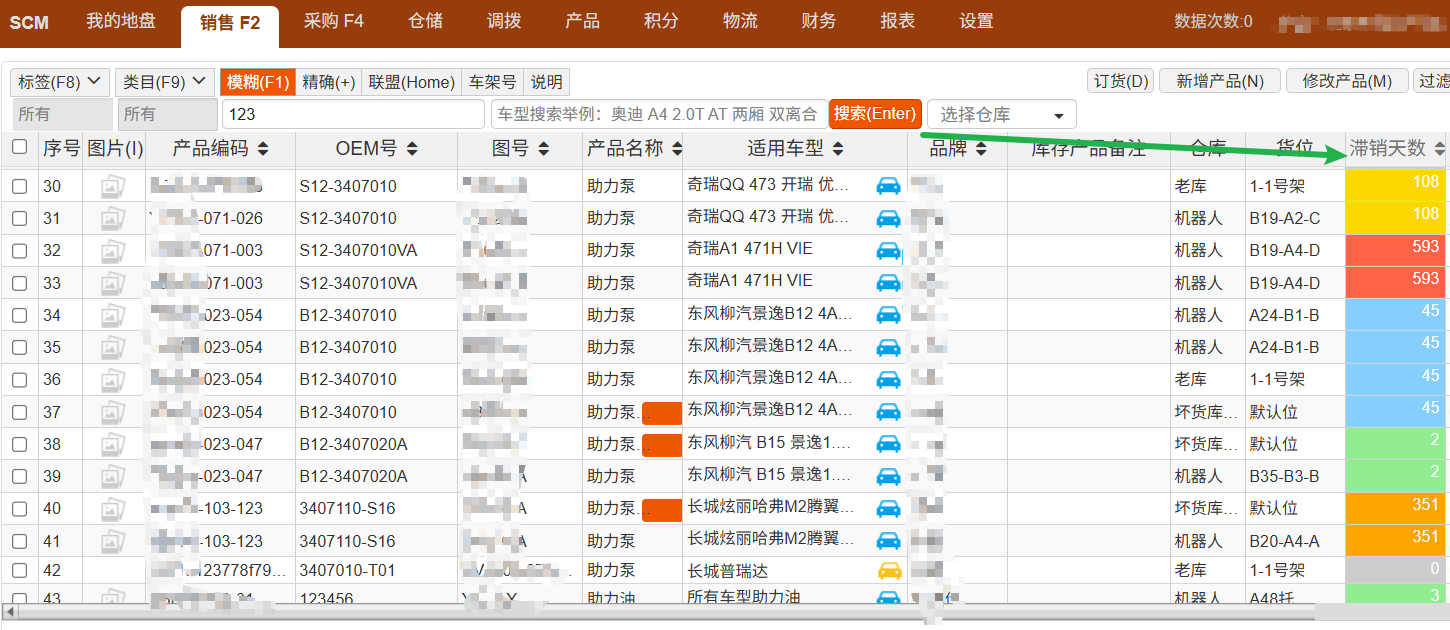
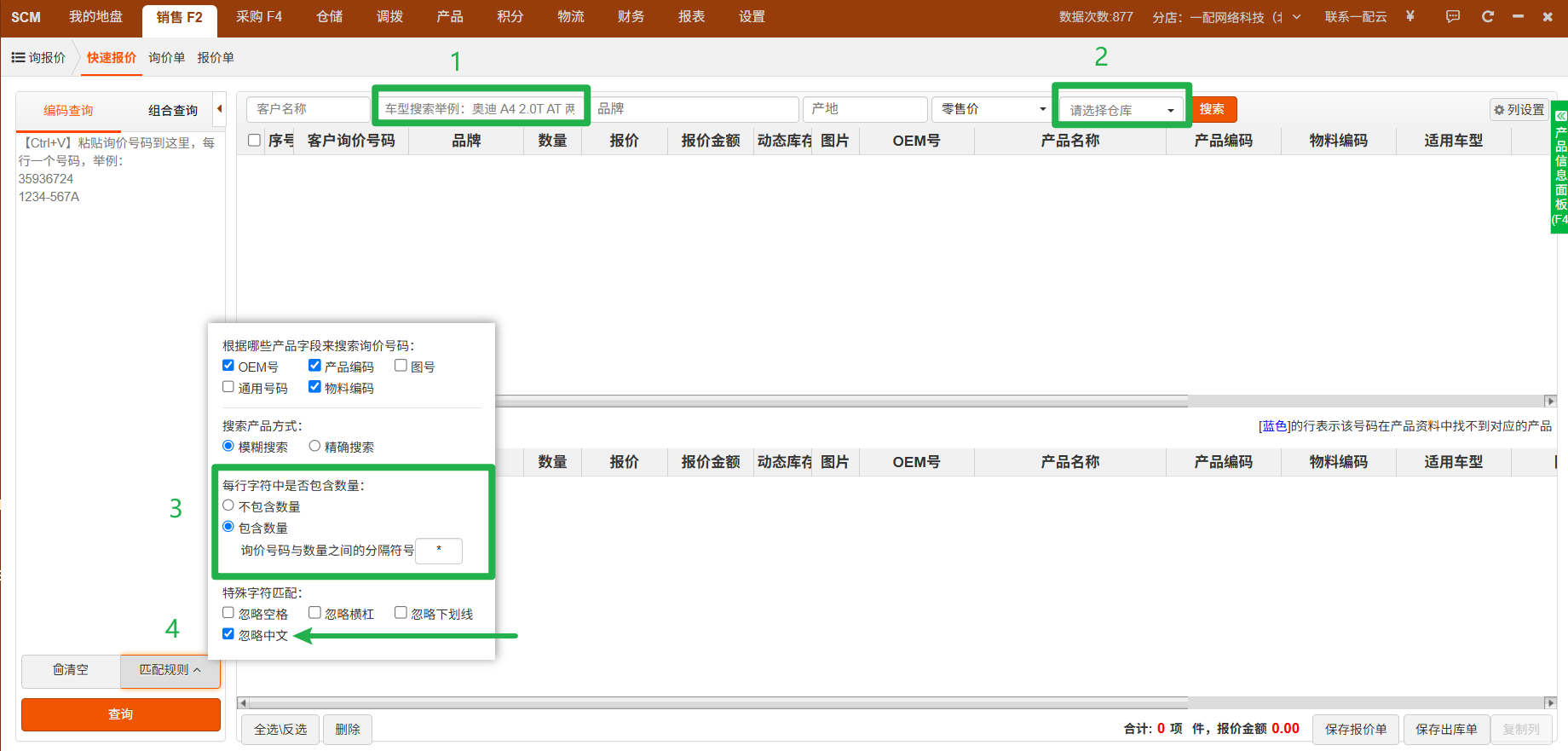
6. 销售 快速报价页面新增 6 项优化
优化1:新增车型搜索
优化2:新增仓库筛选项
优化3:询价号码中分隔数量
优化4:询价号码中增加忽略中文选项
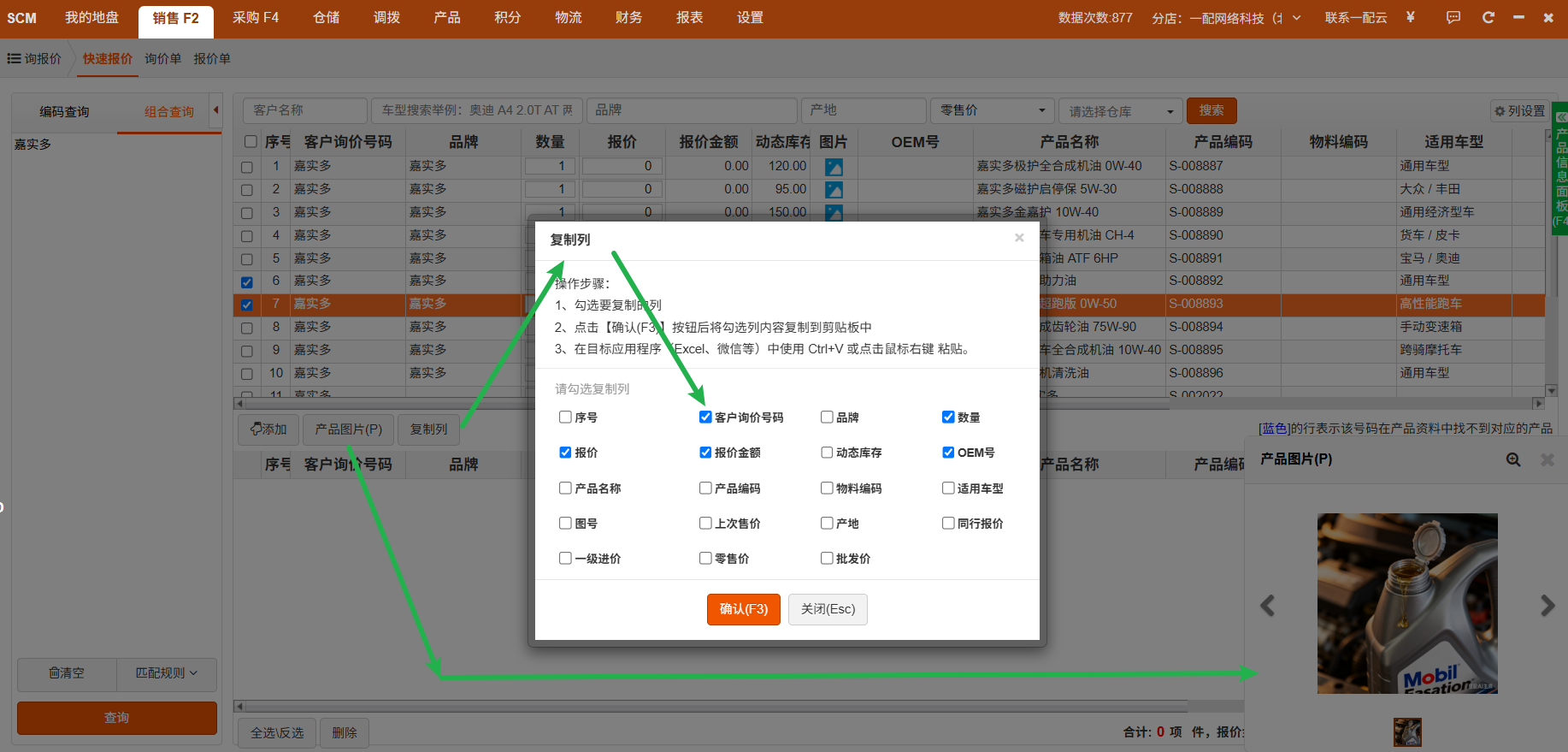
优化5:在上半部分匹配产品列表中,增加 复制列 按钮
优化6:在上半部分匹配产品列表中,增加 产品图片(P) 按钮
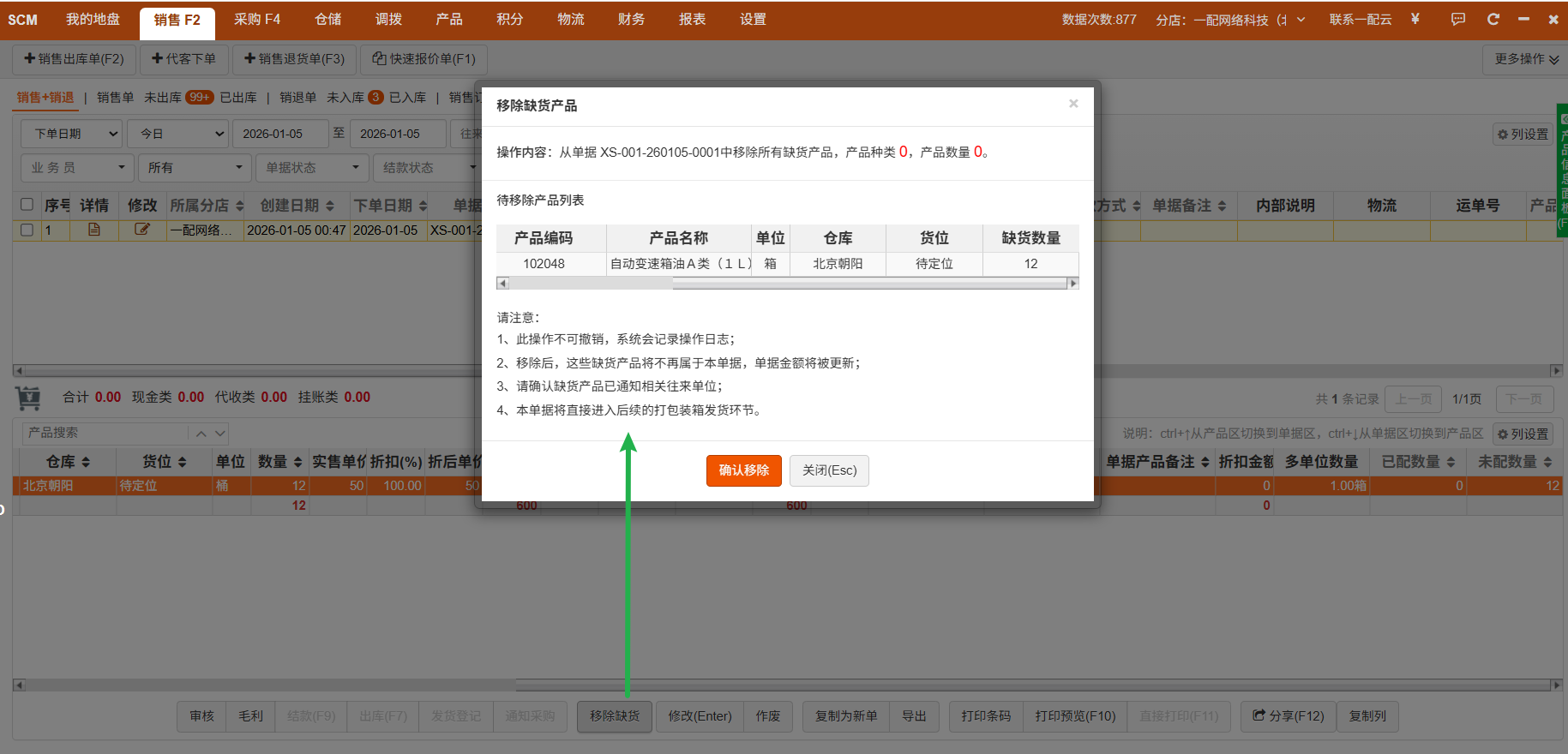
7. 对销售出库单增加【移除缺货】功能
仓库人员利用掌上宝典APP配货,库房中有产品的完成配货,缺货产品没有配货,点击【完成配货】后,单据状态从配货中变为【审核失败】。
销售主界面单据产品列设置中增加 已配数量、未配数量两列,增加【移除缺货】按钮。
销售人员查看 已配数量 与 未配数量,如果未配数量>0,可以一键点击【移除缺货】按钮,从单据中删除掉缺货产品,单据状态按流程更新为下一个流程状态,进入后续的打包装箱环节:
。有配货审核流程时,“待配货”和“审核失败”状态更新为“配货审核中”;
。没有配货审核流程时,“待配货”和“审核失败”状态更新为“待出库”。
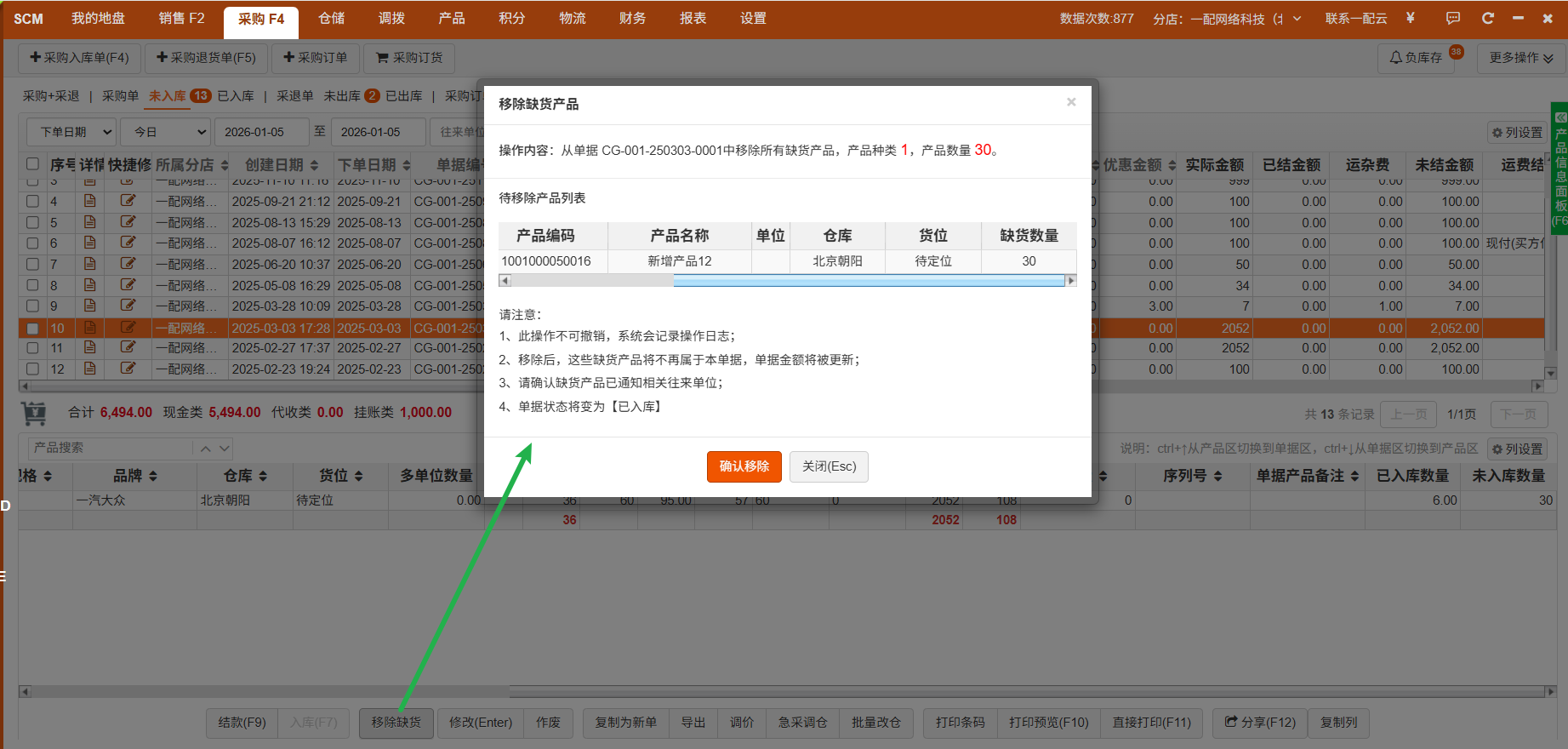
8. 对部分入库的采购入库单与销售退货单,增加【移除缺货】功能
对销售退货单,需要经过仓库人员检验产品是否能退货,不能退货的不能入库。
对采购入库单,由于上游供应商本次可能并不能全部到货,因此在经过仓库人员核验将到货产品入库以后,未到货的产品不能入库。
对部分入库的单据,在单据产品列设置中增加 已入库数量、未入库数量两列,增加【移除缺货】按钮。
采购人员查看 已入库数量 与 未入库数量,如果未入库数量>0,可以一键点击【移除缺货】按钮,从单据中删除掉没有入库的产品,单据状态将变为已入库。
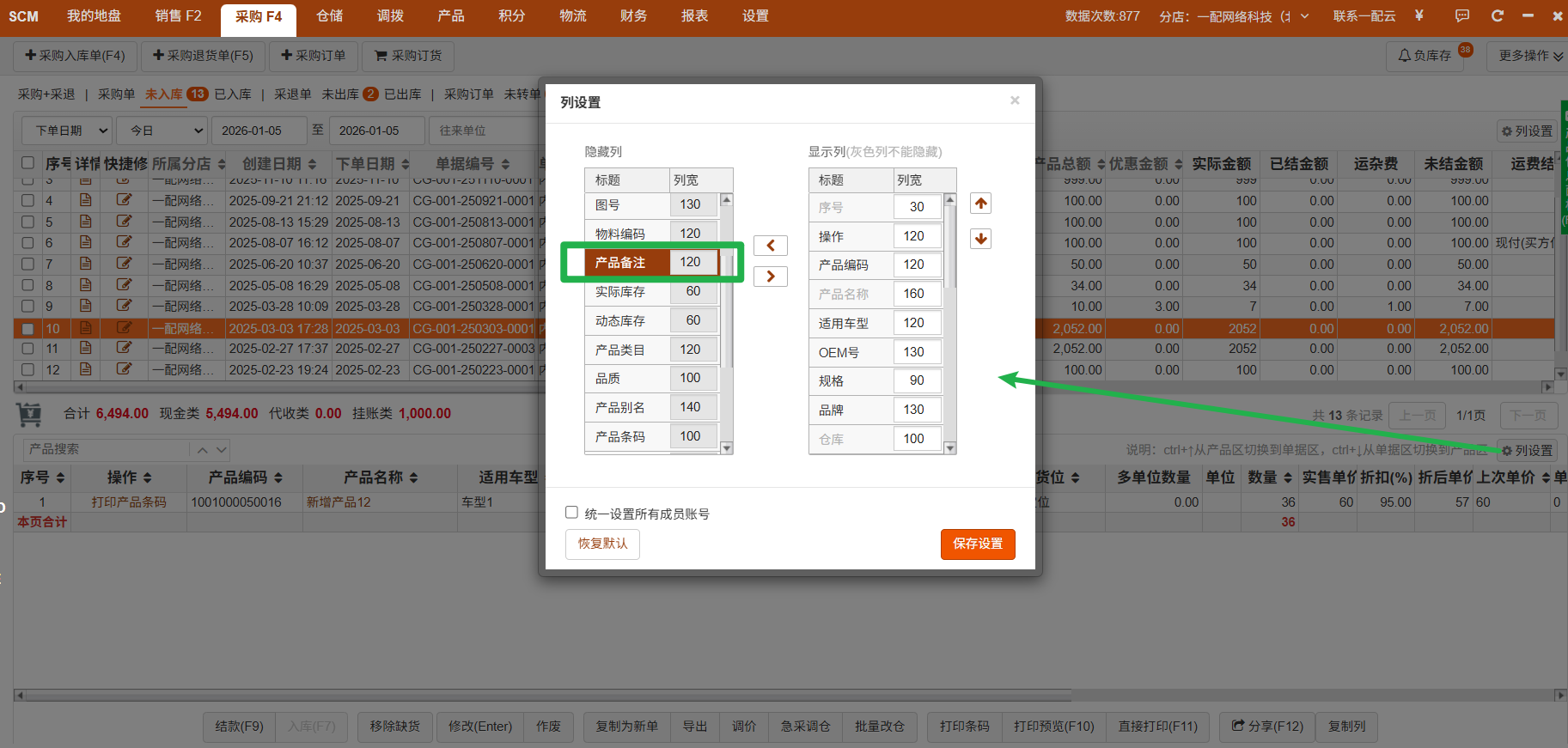
9. 对CG、CD、CT、XT 4 种单据的单据产品列设置中增加【产品备注】列
【仓储】
10. 在【仓储 > 仓位管理 】页面中增加【货位产品】
将之前的操作列拆分为 货位、删除、修改 三列,新增 货位产品 按钮。
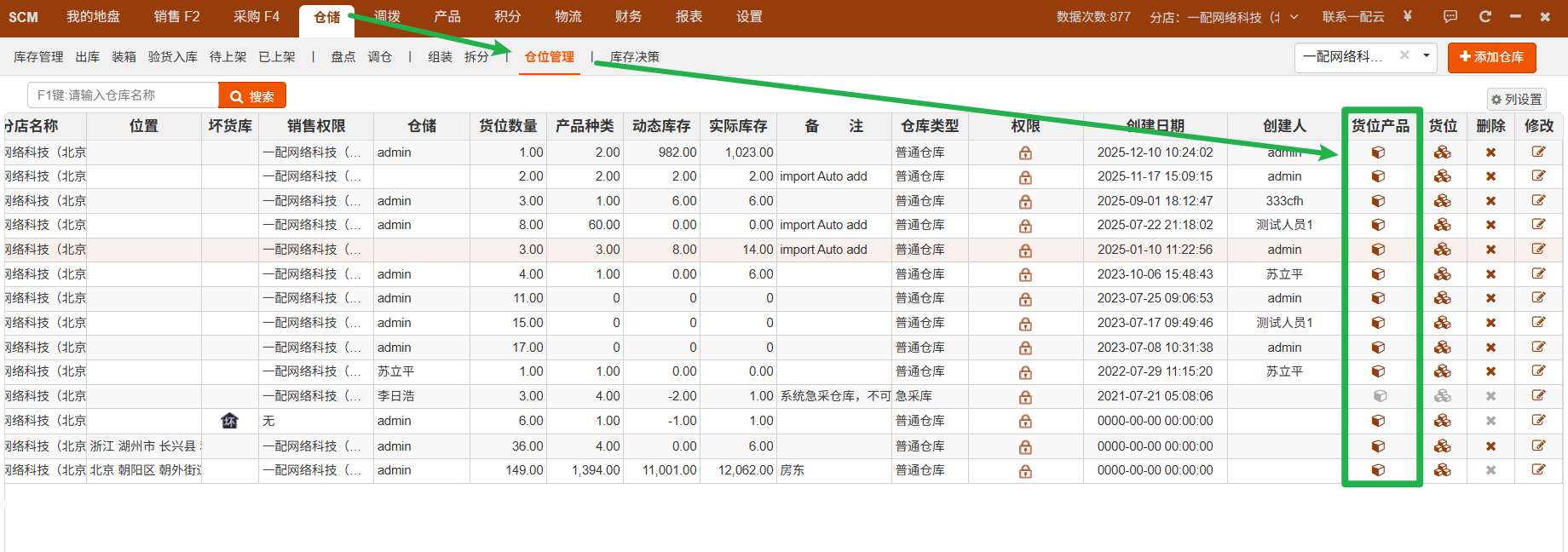
新增【货位产品】按钮,点击后可以查看每一个货位上的所有产品。
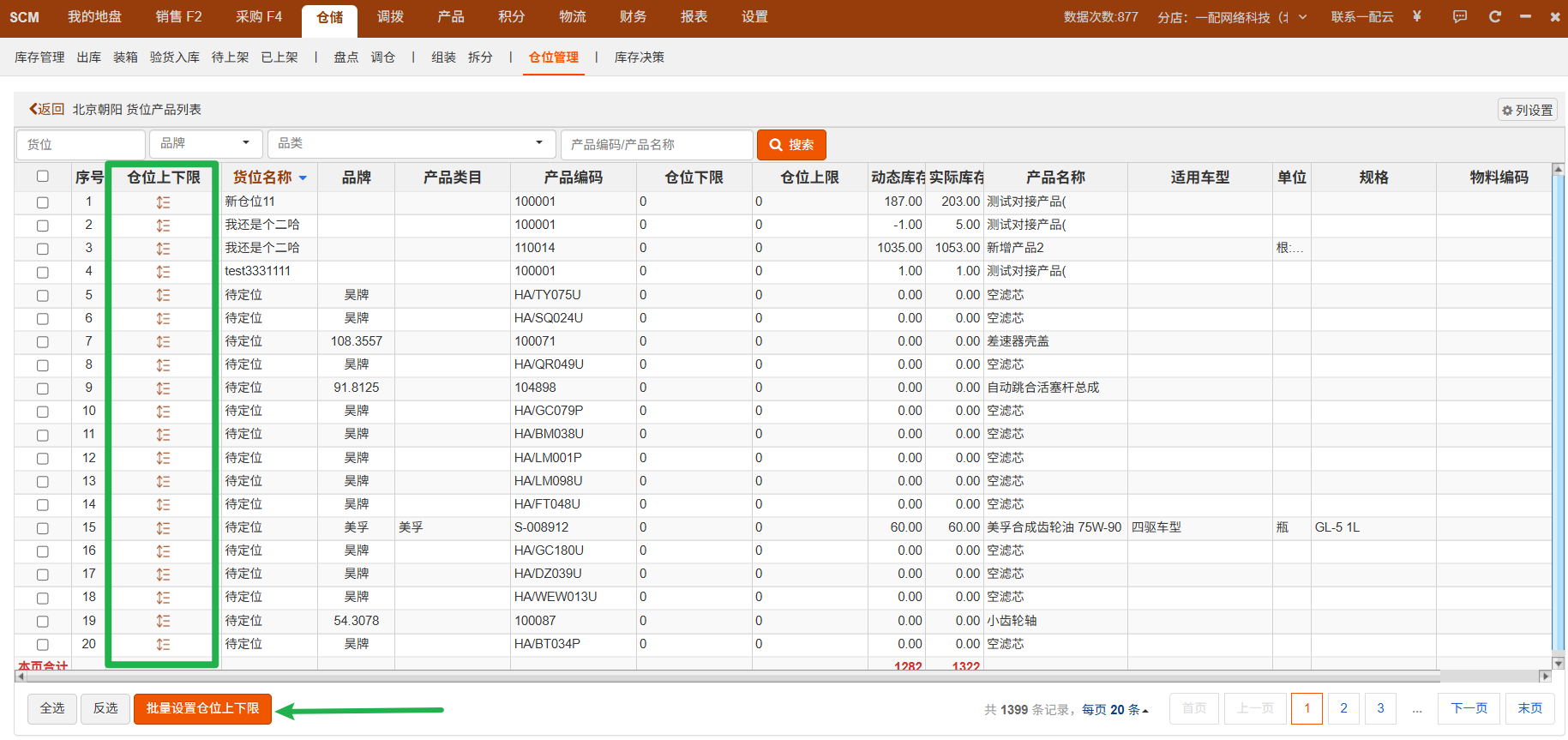
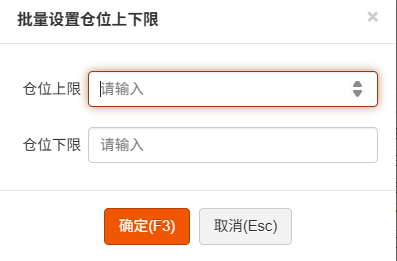
勾选一到多个产品后,点击【批量设置仓位上下限】按钮,用于批量设置某一个仓位(仓库+货位简称为仓位)上产品的上限与下限。
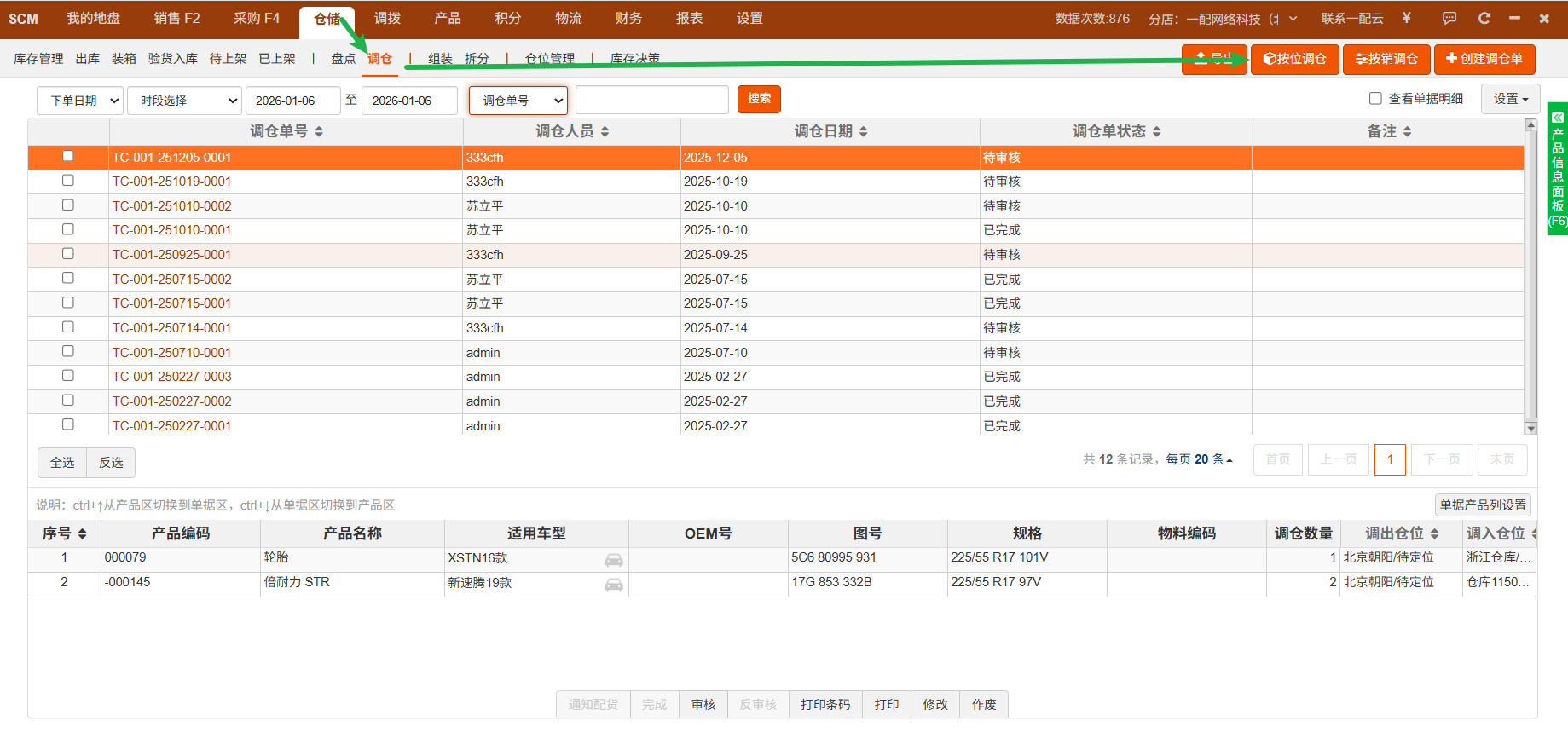
11. 在【仓储 > 调仓】页面增加 按位调仓 功能
依次点击【仓储 > 调仓 > 按位调仓】按钮。
选择调入仓库TR、调出仓库TC,可以选择某个品牌、品类,选择TR上所有产品还是TR上缺货产品,从调出仓库TC 向 调入仓库TR来调仓。
如果选择的是TR上缺货产品,查找的是当前分店中TR货位上动态库存数量低于库存下限的产品。
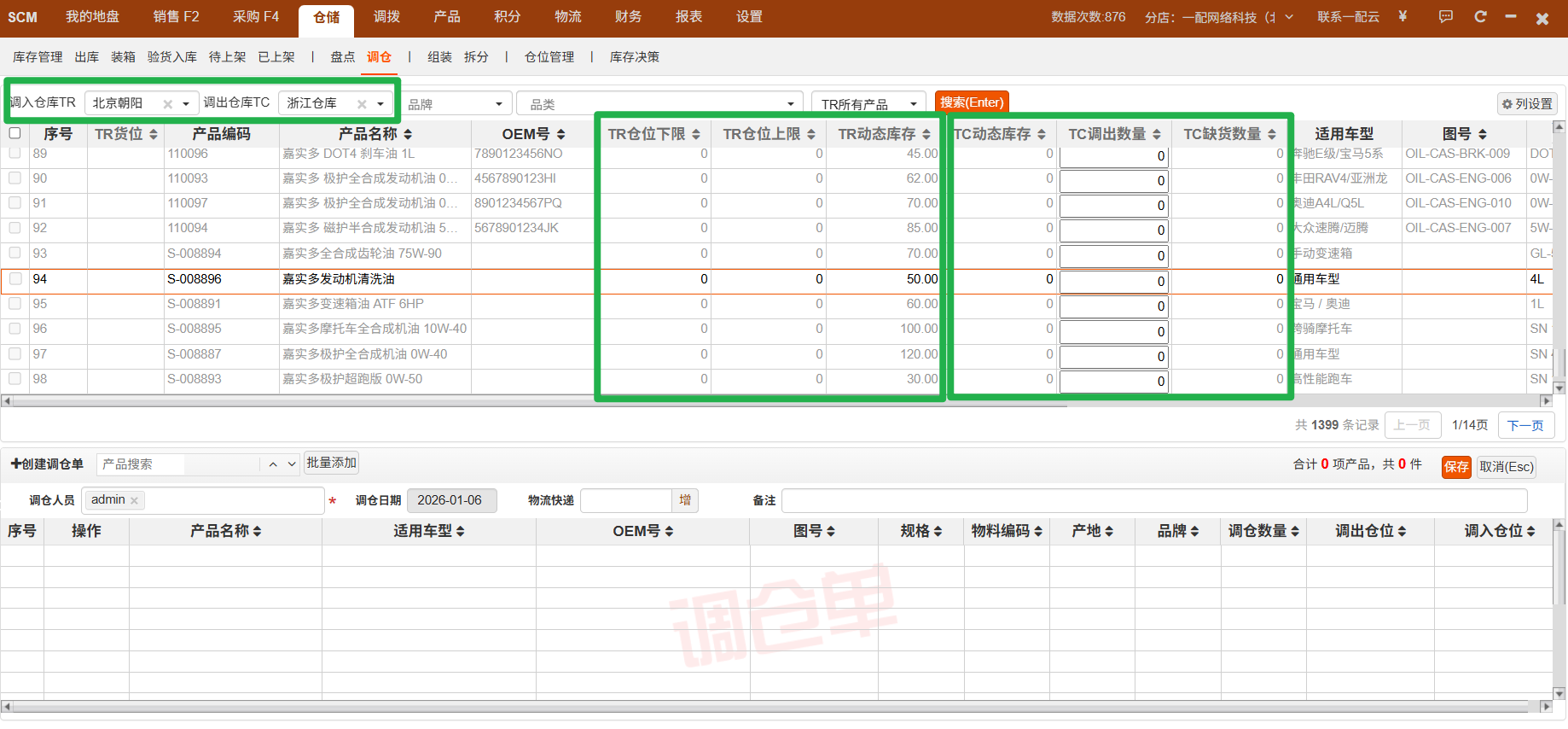
当某个仓位上产品动态库存数量低于设置的下限时触发补货,补货数量 = 库存上限 - 动态库存数量。
【产品】
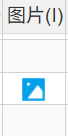
12. 产品默认图灰色不清晰
有用户反馈,产品已经上传了图片,但默认图显示为灰色,颜色很淡,开单人员没有注意到,以为产品还没有图片,要求仓库人员上传图片。
从灰色修改为蓝色。
【财务】
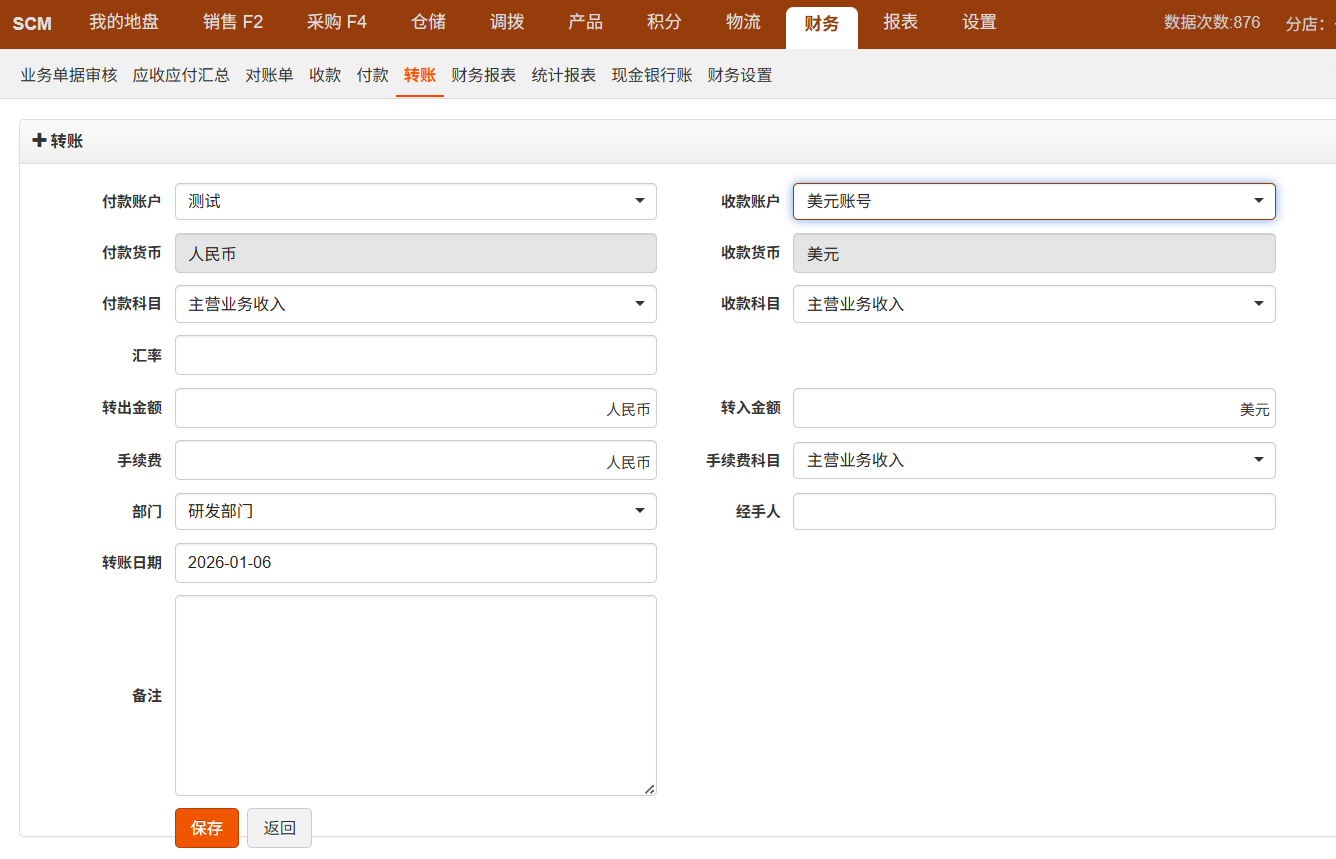
13. 转账单支持外币账户
在新建转账单时,付款货币与收款货币可以是不同币种,以支持在人民币与美元等外币之间根据当时的汇率来转账。
【报表】
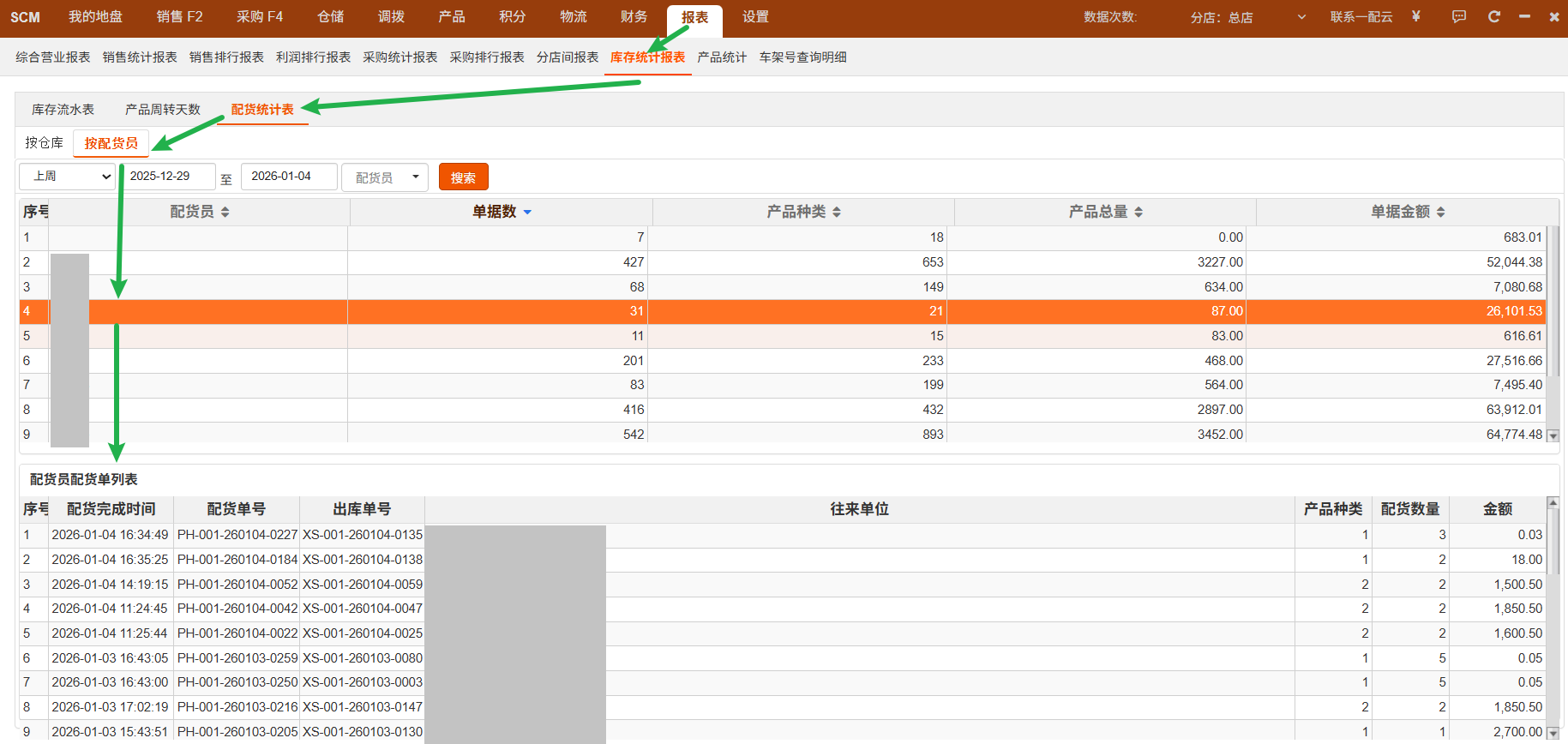
14. 【报表 > 库存统计报表 > 配货统计报表】中新增 按配货员 统计